黑群晖远程访问方案:腾讯云 EdgeOne + D-NET 实战教程
- 陈大剩
- 2026-01-19 23:46:03
- 951
写在前面
搭建好 NAS 后,远程访问一直是个让人头疼的问题。如果你和我一样遇到过这些困扰:
- IPv6 虽好,但很多网络环境不支持:公司网络、部分家庭宽带无法访问 IPv6
- IPv4 公网 IP 难获取:运营商不提供公网 IPv4,或者需要额外付费
- 内网穿透速度慢:FRP 等方案需要中转服务器,延迟大、带宽受限
- 希望全球都能快速访问:出差或旅行时,希望有流畅的访问体验
那么,本文介绍的 CDN 边缘加速方案 ,只要有 IPv6 公网,完美支持 IPv4/IPv6 访问,可能正是你需要的最佳解决方案!
方案优势
这套方案通过腾讯云 EdgeOne 的 CDN 节点实现双栈协议转换,具有以下显著优势:
✅ 同时支持 IPv4 和 IPv6 访问 - 解决客户端网络兼容性问题
✅ 完全免费 - 腾讯云 EdgeOne 免费版额度充足,适合个人使用
✅ 全球加速节点 - 利用 CDN 边缘节点,全球访问速度快
✅ 自动化管理 - 使用 D-NET 工具自动同步动态 IPv6 地址
✅ 内外网智能分流 - 在家直连 NAS,在外走 CDN 加速
内外网分流优化建议
为了获得最佳访问体验,我强烈建议配置智能分流:
内网访问:通过路由器 DNS 劫持或修改 Hosts 文件,将访问域名解析到群晖内网 IP(如 192.168.1.100),实现内网直连。
外网访问:使用 CDN 的 CNAME 解析,通过边缘节点加速访问。
这样可以实现:在家时直连 NAS(千兆速度、无流量限制),在外时通过 CDN 访问(支持双协议栈、全球加速)。
实施步骤
下面我将详细介绍整个配置过程,让你一步步完成这套方案的部署。
第一步:在群晖上安装 Docker
群晖需要先安装 Container Manager(Docker)才能运行 D-NET 容器。
1. 安装 Container Manager
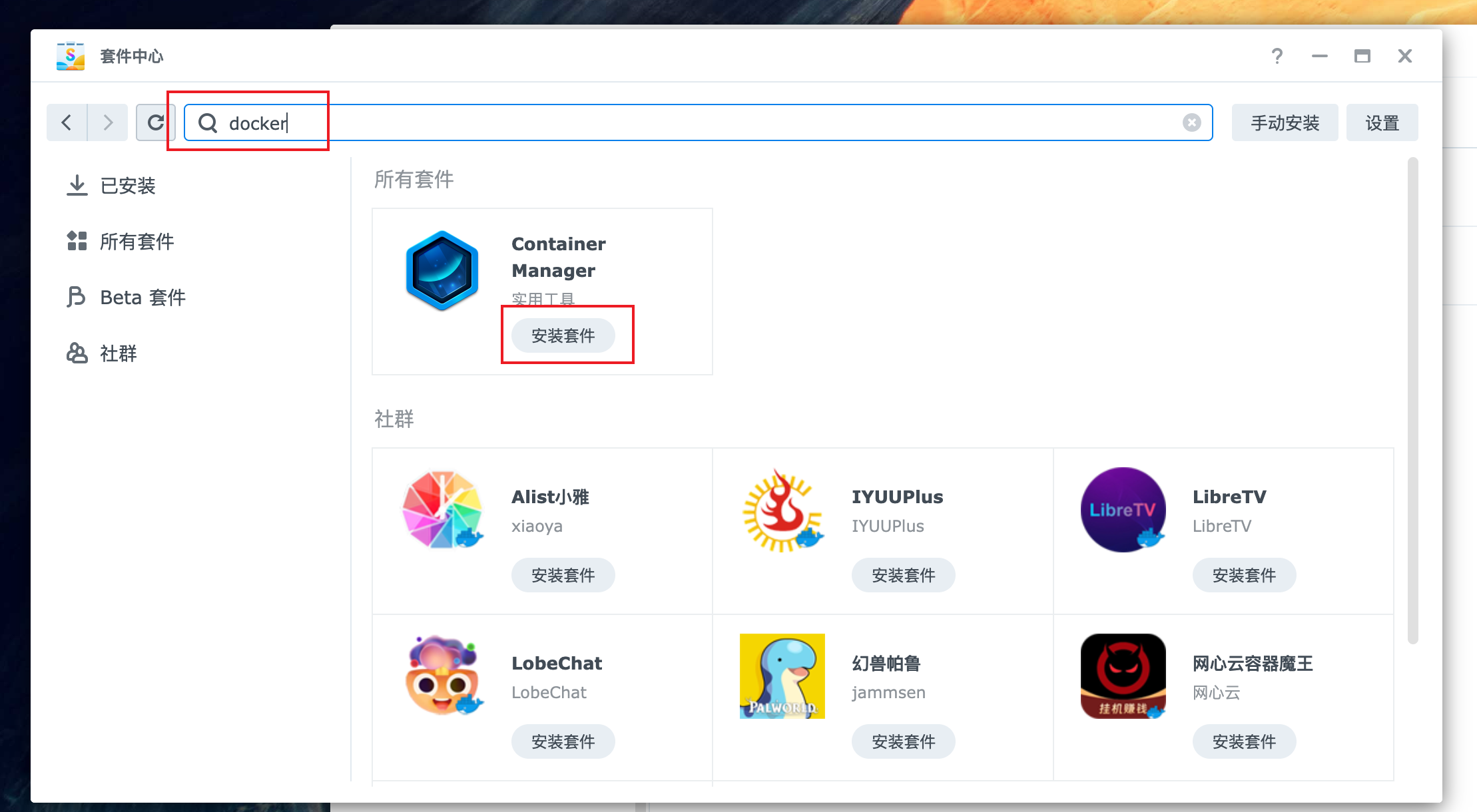
进入群晖 【套件中心】,搜索 docker,选择 Container Manager 并安装。
2. 配置 Docker 网络
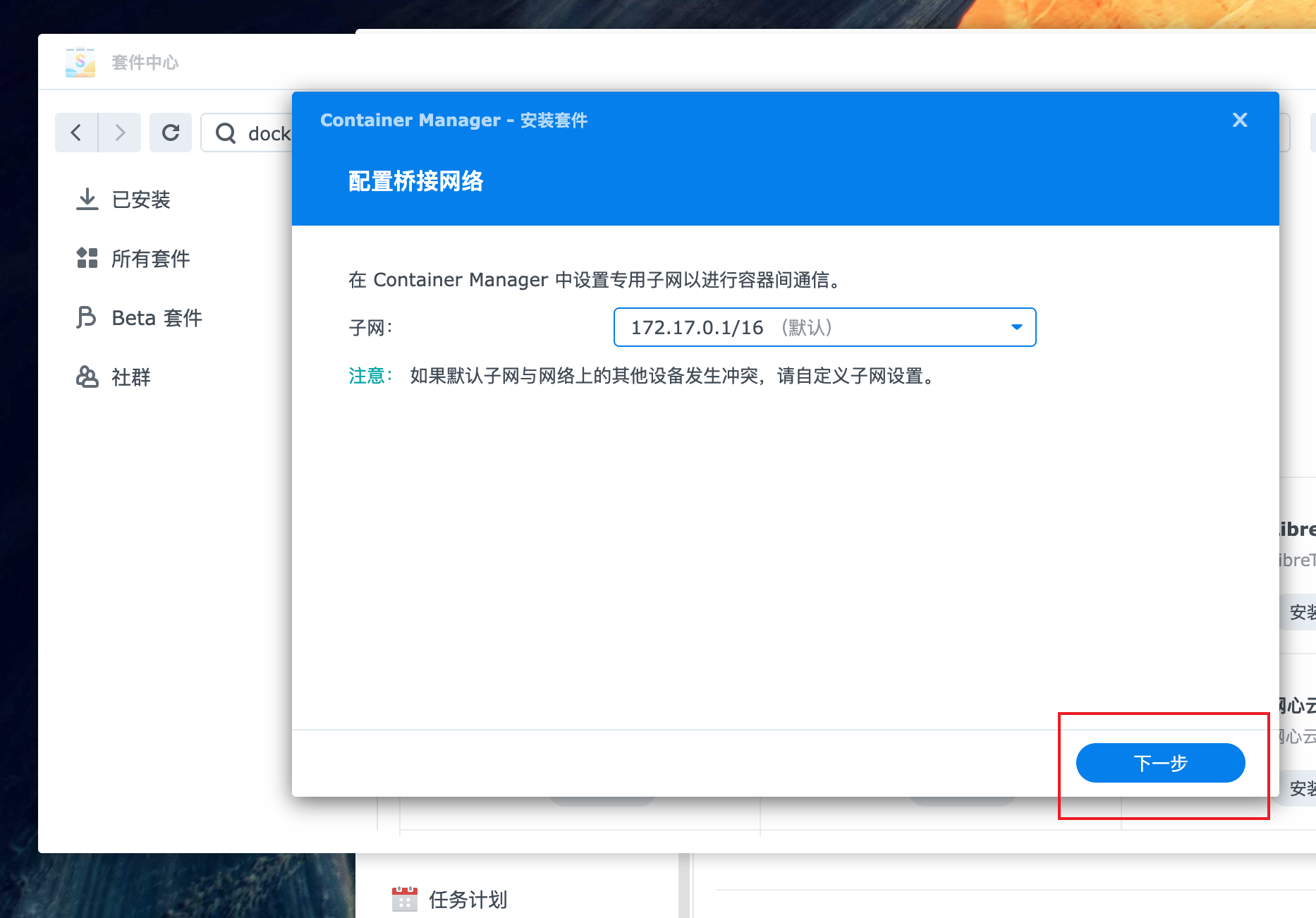
在 Container Manager 中设置 Docker 网络子网,通常保持默认配置即可。
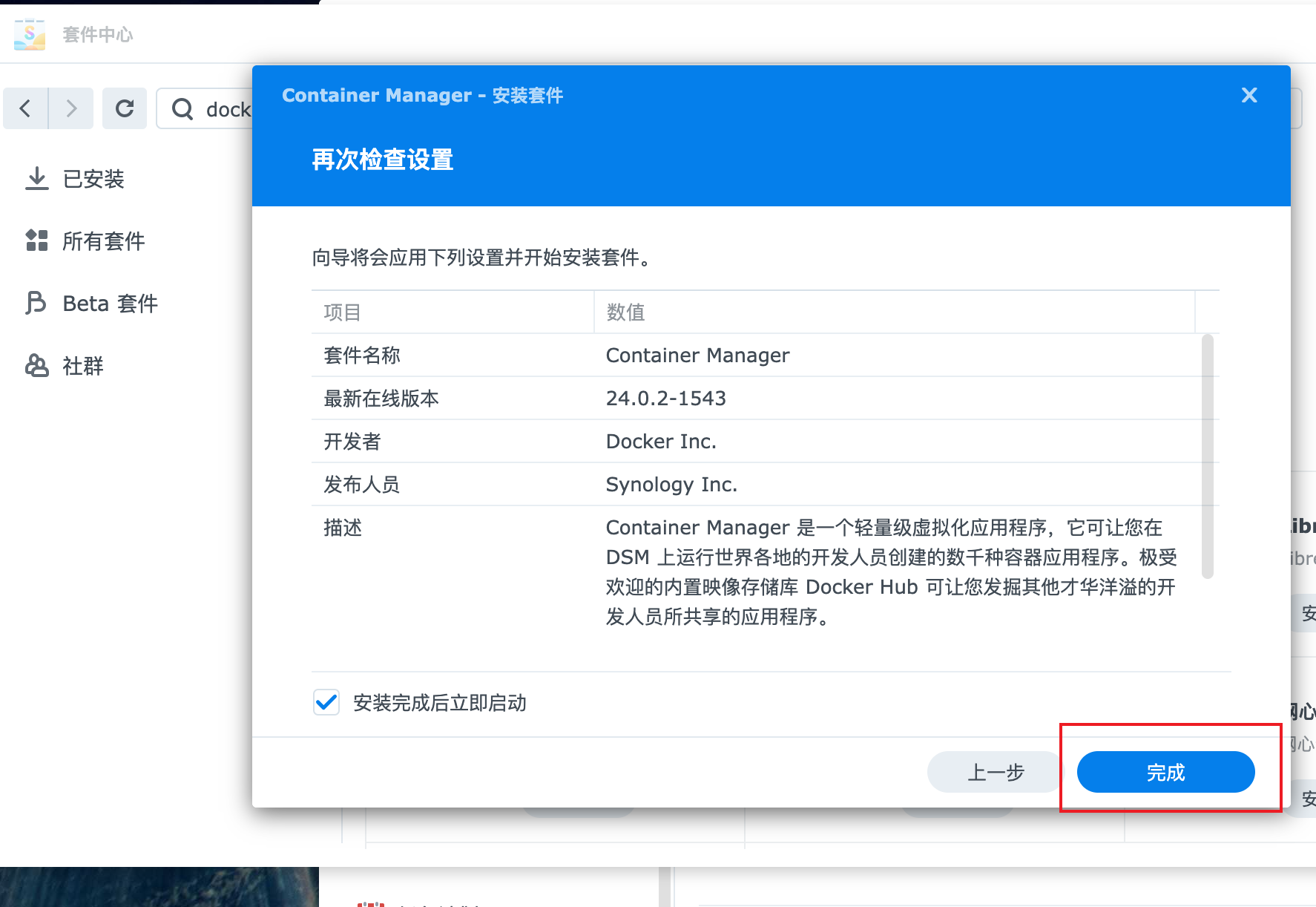
3. 确认配置
检查 Docker 配置信息,确认无误后点击 【完成】。
4. 验证安装
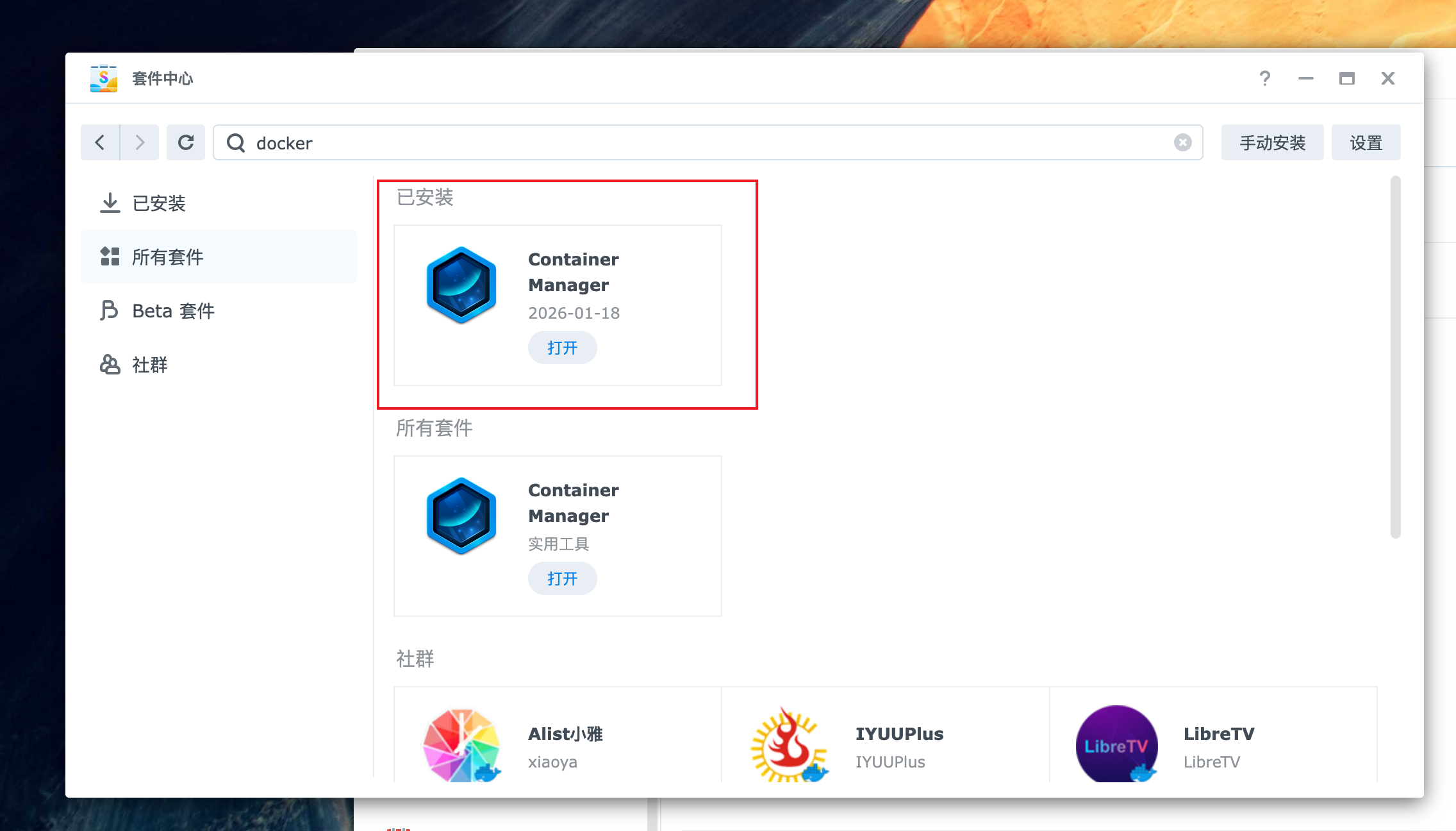
安装完成后,可在 【套件中心】 查看到 Container Manager。
第二步:安装 D-NET 工具
D-NET 是一款轻量级动态网络管理工具,支持多平台的 CDN、DNS 和内网穿透自动化管理与监控。它能自动监听 IPv6 地址变化并同步到 CDN,省去手动维护的麻烦。
1. 搜索 D-NET 镜像
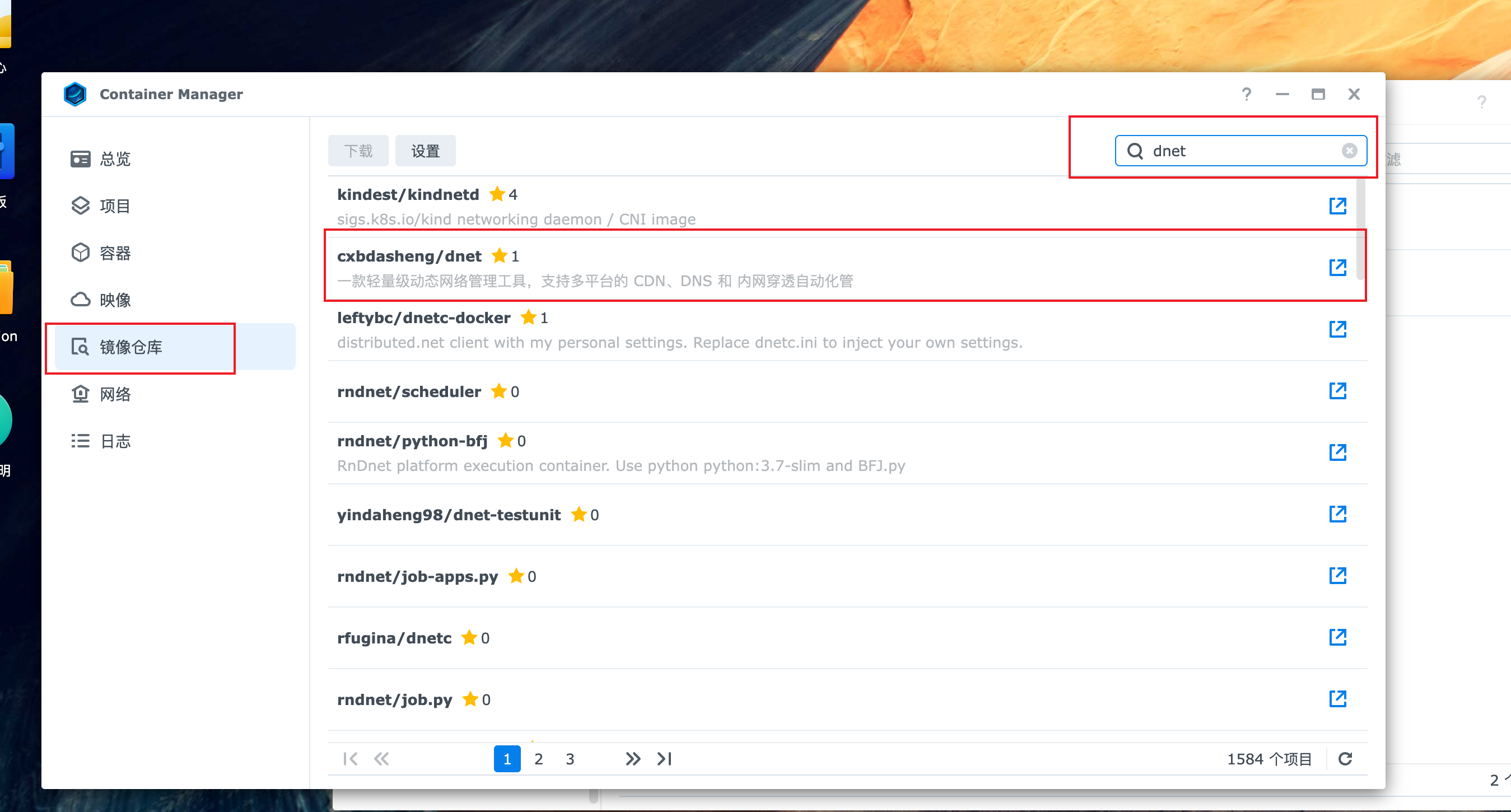
进入 【套件中心】→【Container Manager】→【镜像仓库】,搜索 dnet,点击选择。
2. 下载镜像
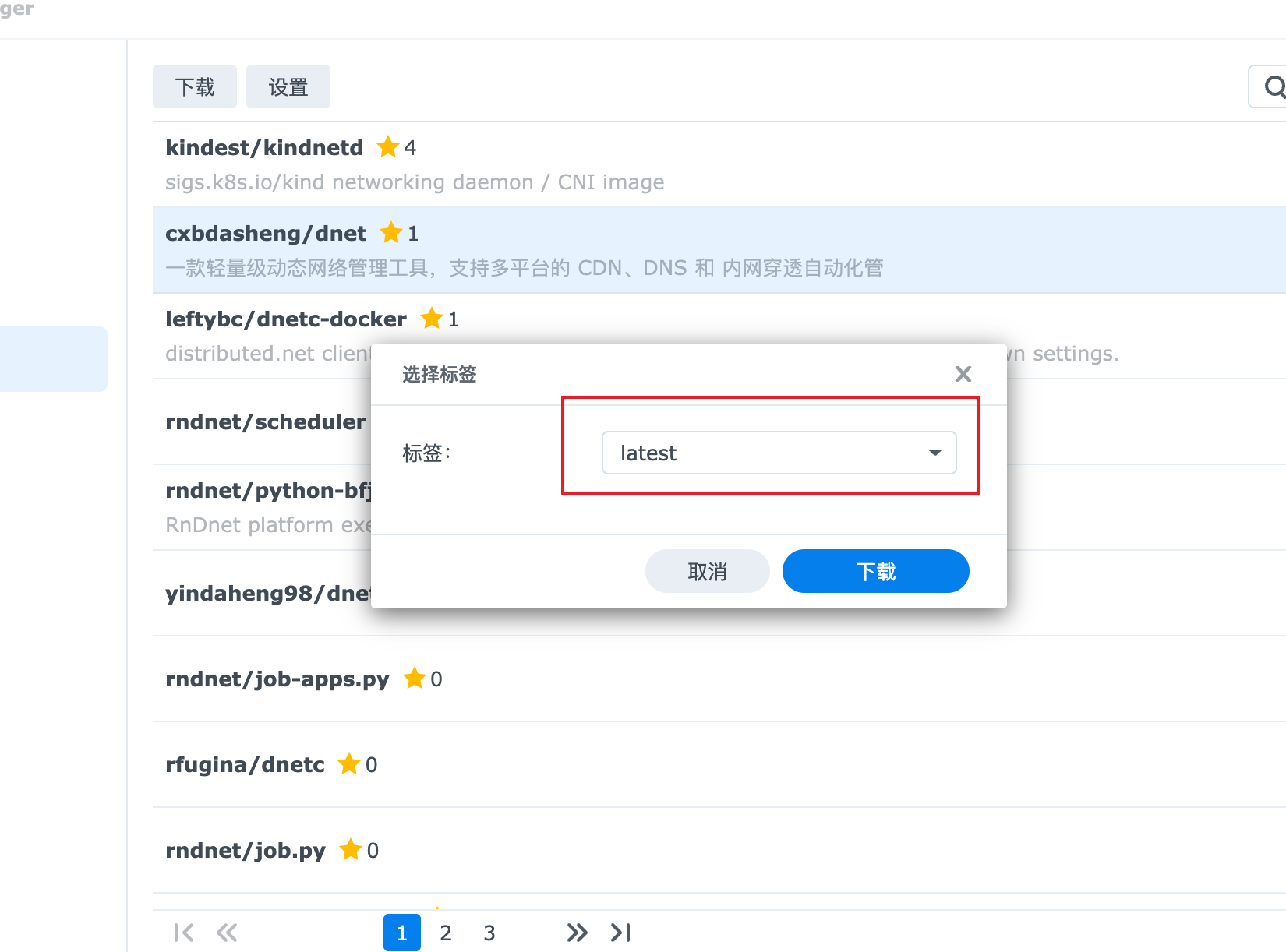
选择最新版本(通常默认为 latest 标签),点击 【下载】。
3. 创建容器
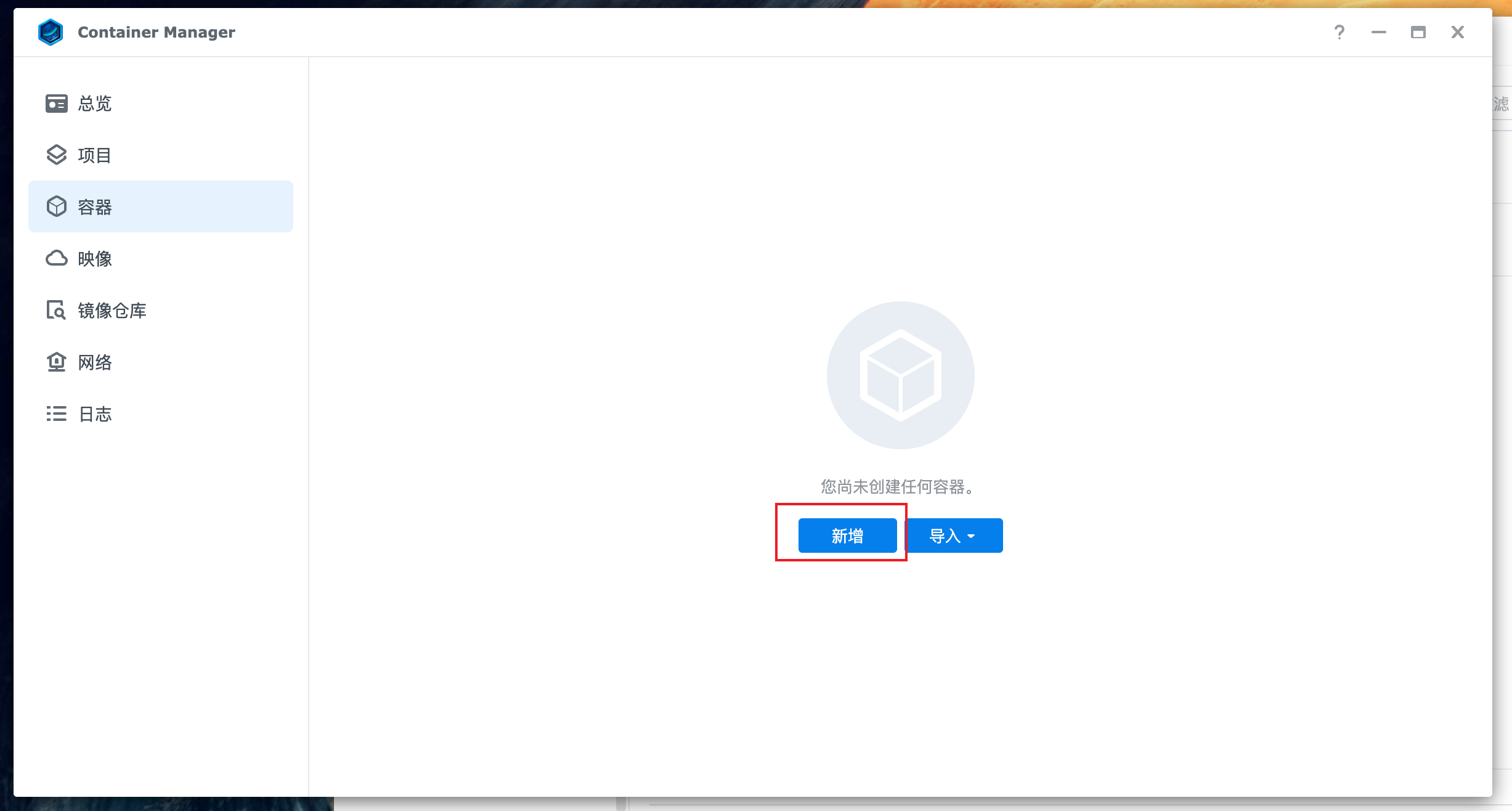
进入 【Container Manager】→【容器】,点击 【新增】。
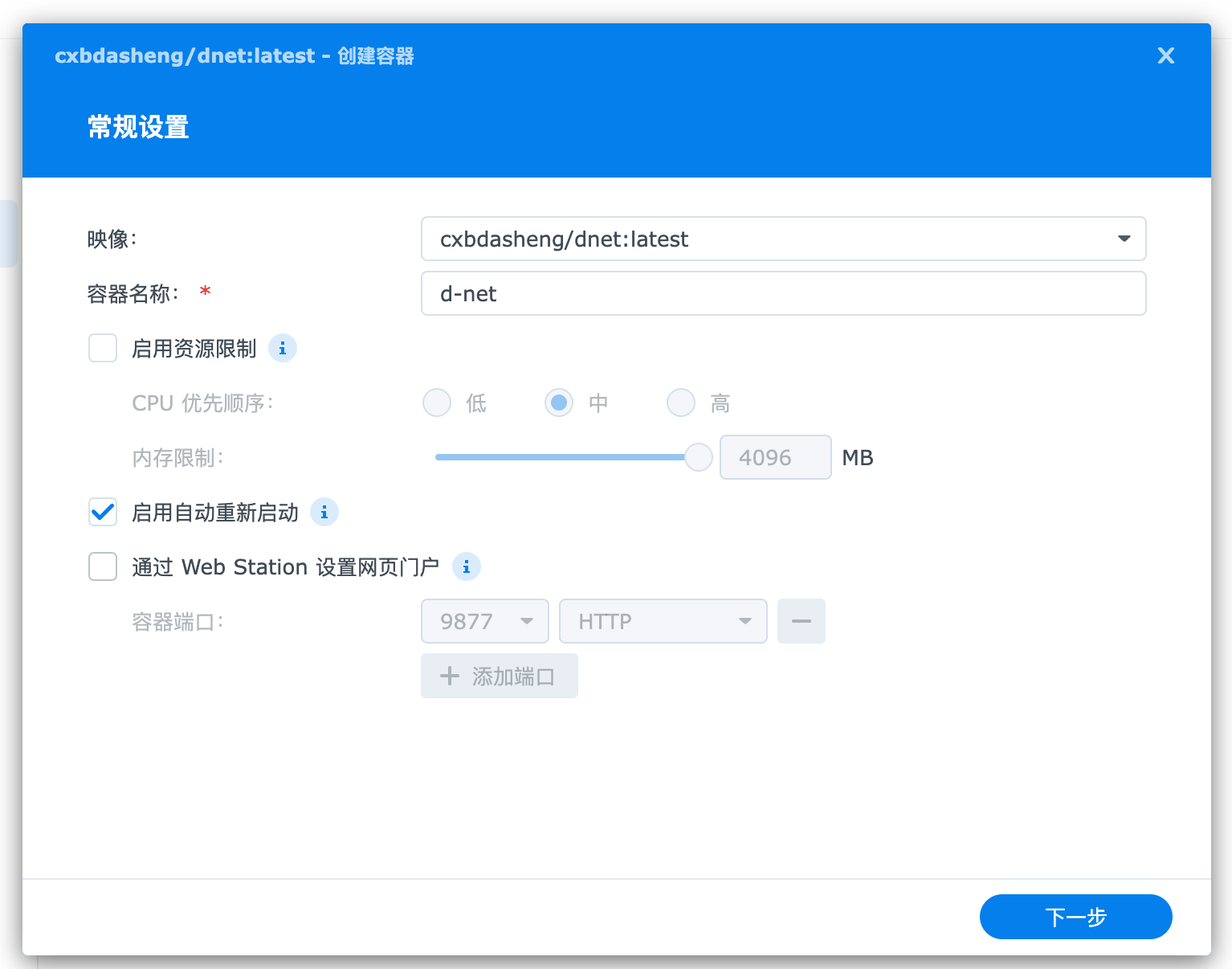
4. 常规设置
- 映像:选择
dnet - 容器名称:自定义(如
dnet) - 启用自动重新启动:勾选此选项,确保容器随系统启动
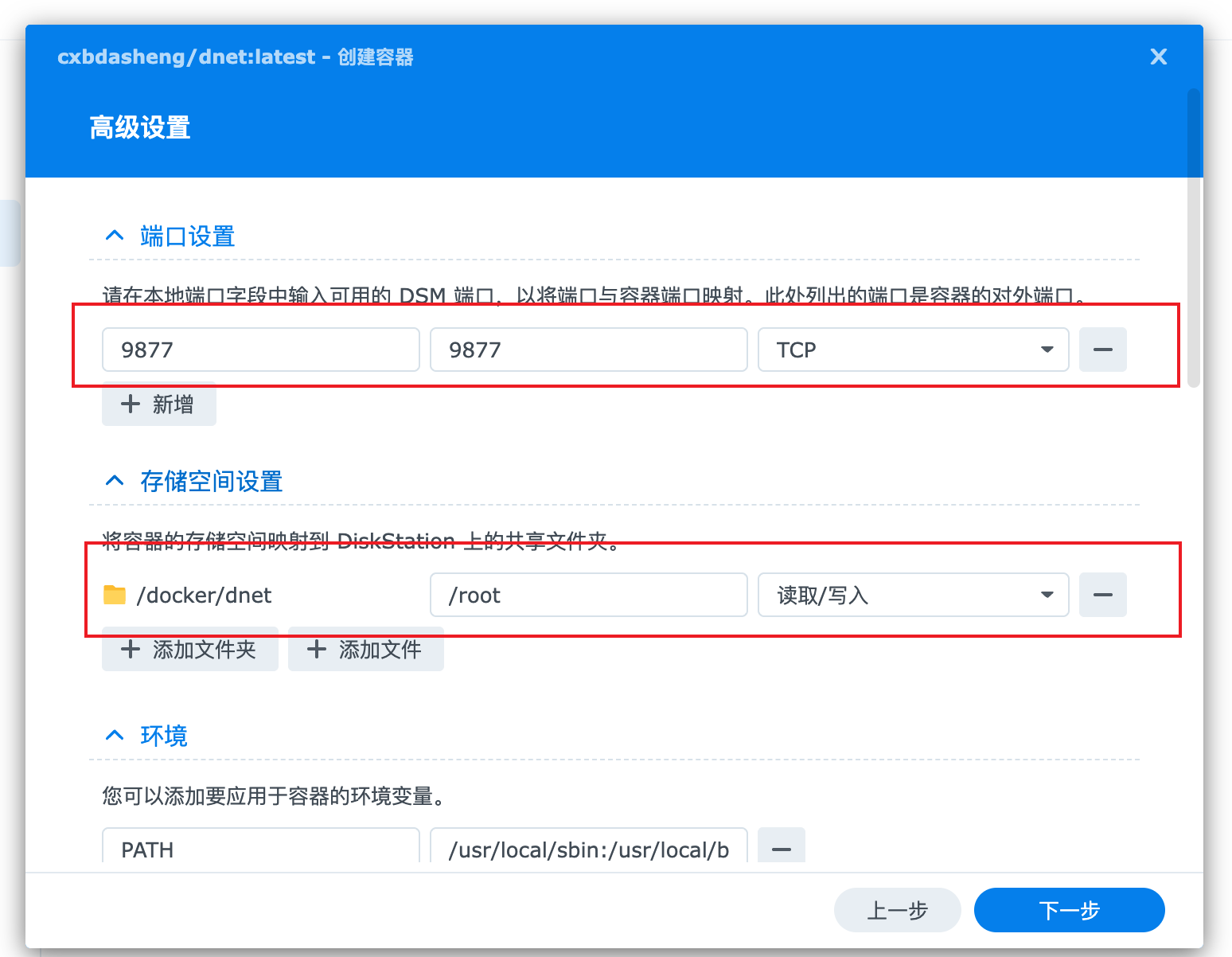
5. 端口和存储设置
- 端口映射:保持默认(端口 9877)
- 存储空间映射:挂载到容器内的
/root目录
6. 网络设置(重要)
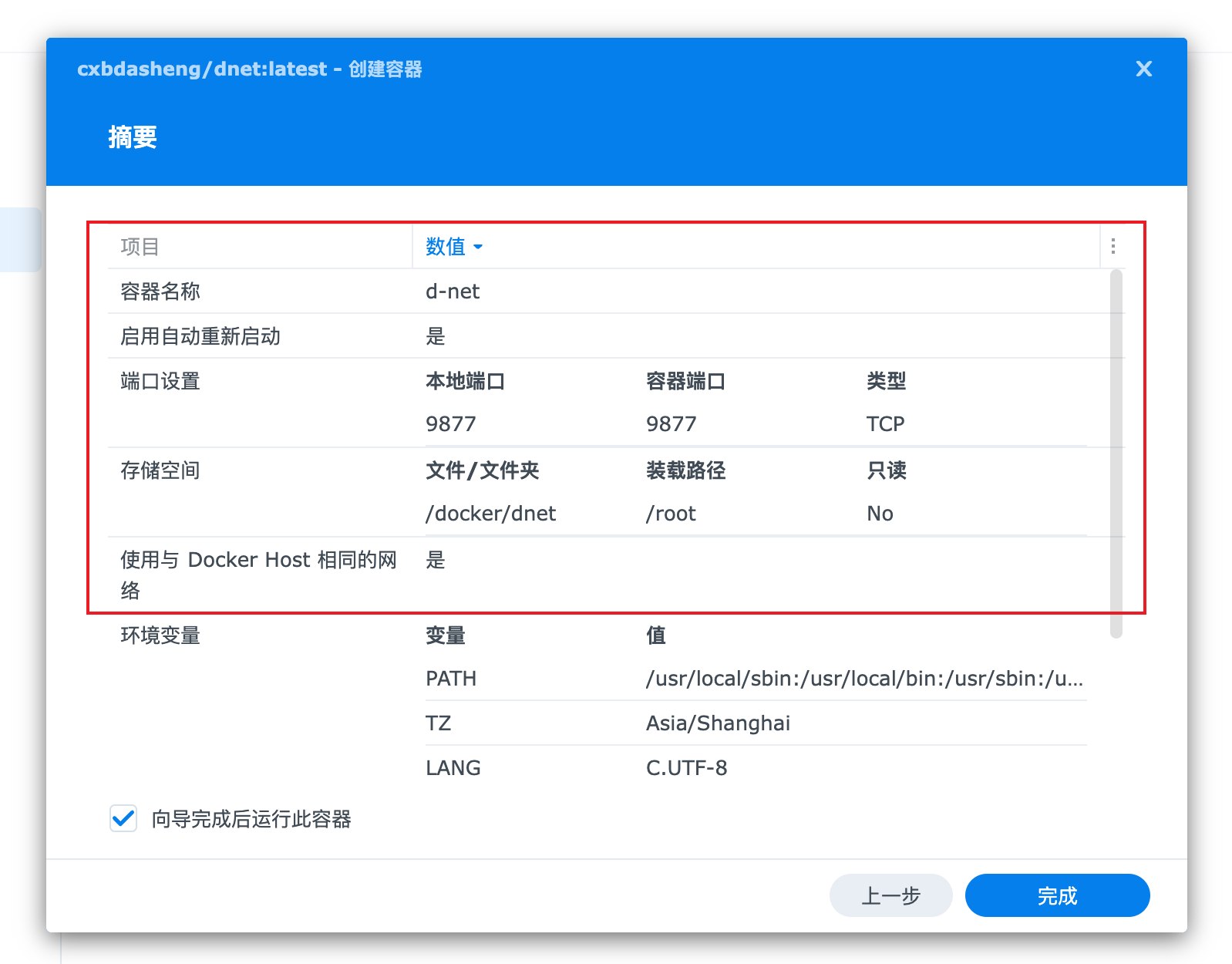
网络模式必须设置为 【host】 模式,以便 D-NET 能够正确检测宿主机的 IPv6 地址。

⚠️ 注意:D-NET 容器必须使用
host网络模式,否则无法正确获取宿主机的动态 IPv6 地址。
7. 确认创建
检查所有配置参数,确认无误后点击 【完成】。
第三步:配置腾讯云 EdgeOne
本文以腾讯云 EdgeOne 为例。如果你更喜欢阿里云,可以参考 阿里云 ESA 免费加速方案,阿里云其实更有性价比,速度也很快。
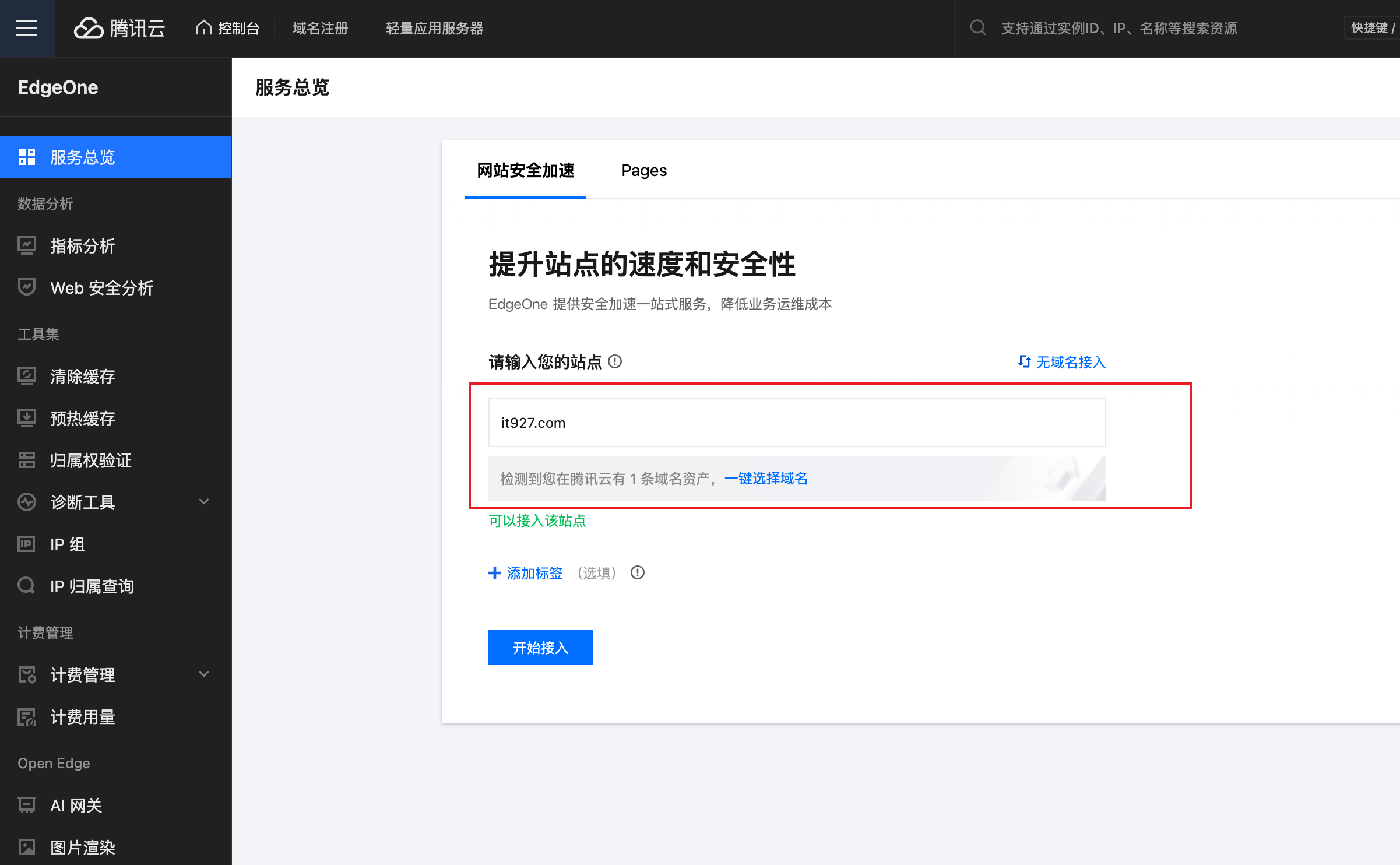
1. 新增站点
登录 EdgeOne 控制台,选择 【服务总览】→【新增站点】。
2. 选择套餐
选择免费版套餐。如未领取,请访问 免费版套餐使用说明 申请。
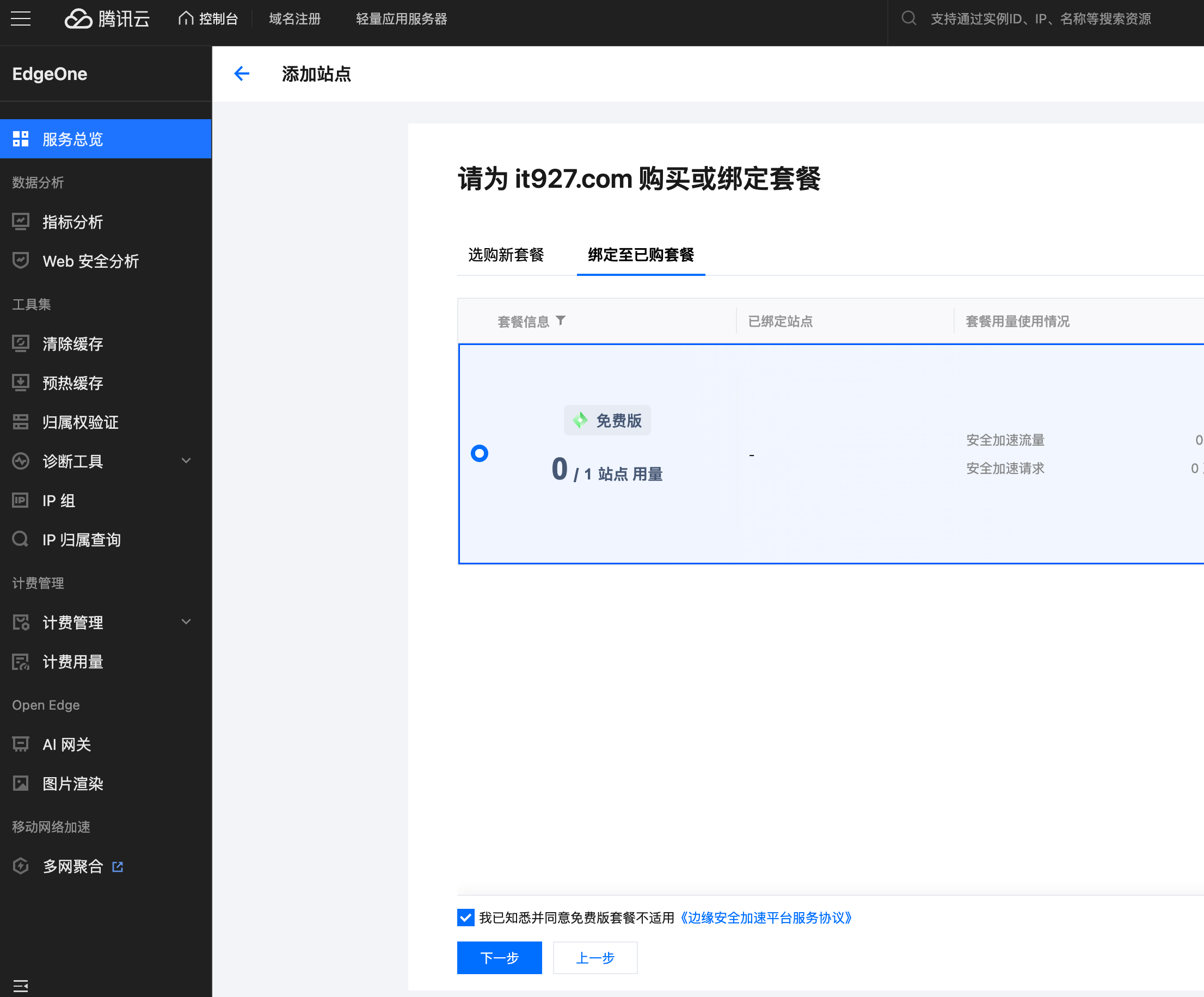
3. 等待配置下发
套餐配置需要几秒钟时间下发,请耐心等待。

4. 配置接入模式
- 服务区域:已备案域名可选择全球(含中国大陆)
- 接入方式:建议选择 CNAME 接入,无需托管 DNS 解析

💡 接入方式说明:
- CNAME 接入:推荐方式,保持现有 DNS 服务商不变
- NS 接入:需要修改域名 NS 记录,将 DNS 托管到腾讯云
5. 域名归属验证
首次添加域名需要验证域名所有权,按照提示添加 TXT 记录完成验证。

第四步:验证 IPv6 访问
在配置 D-NET 前,需要确保你的群晖已经支持 IPv6 访问。请在不同设备(不连接 WiFi 的 IPv6 设备)上进行访问测试。
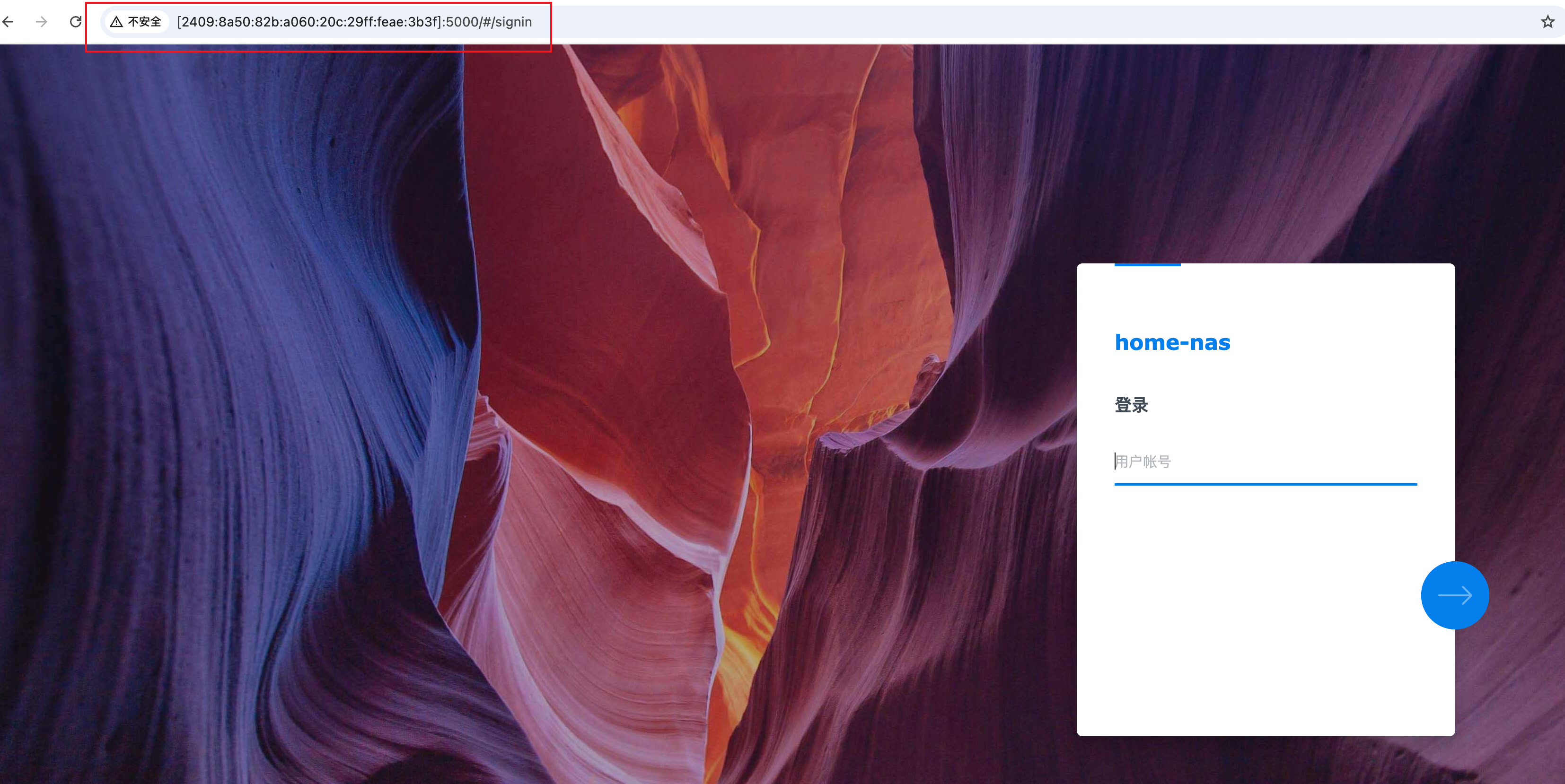
1. PC 端访问测试
在电脑浏览器中输入 http://[IPv6地址]:5000 访问 DSM。
注意:IPv6 地址需要用方括号包裹,例如:
http://[2001:1]:5000
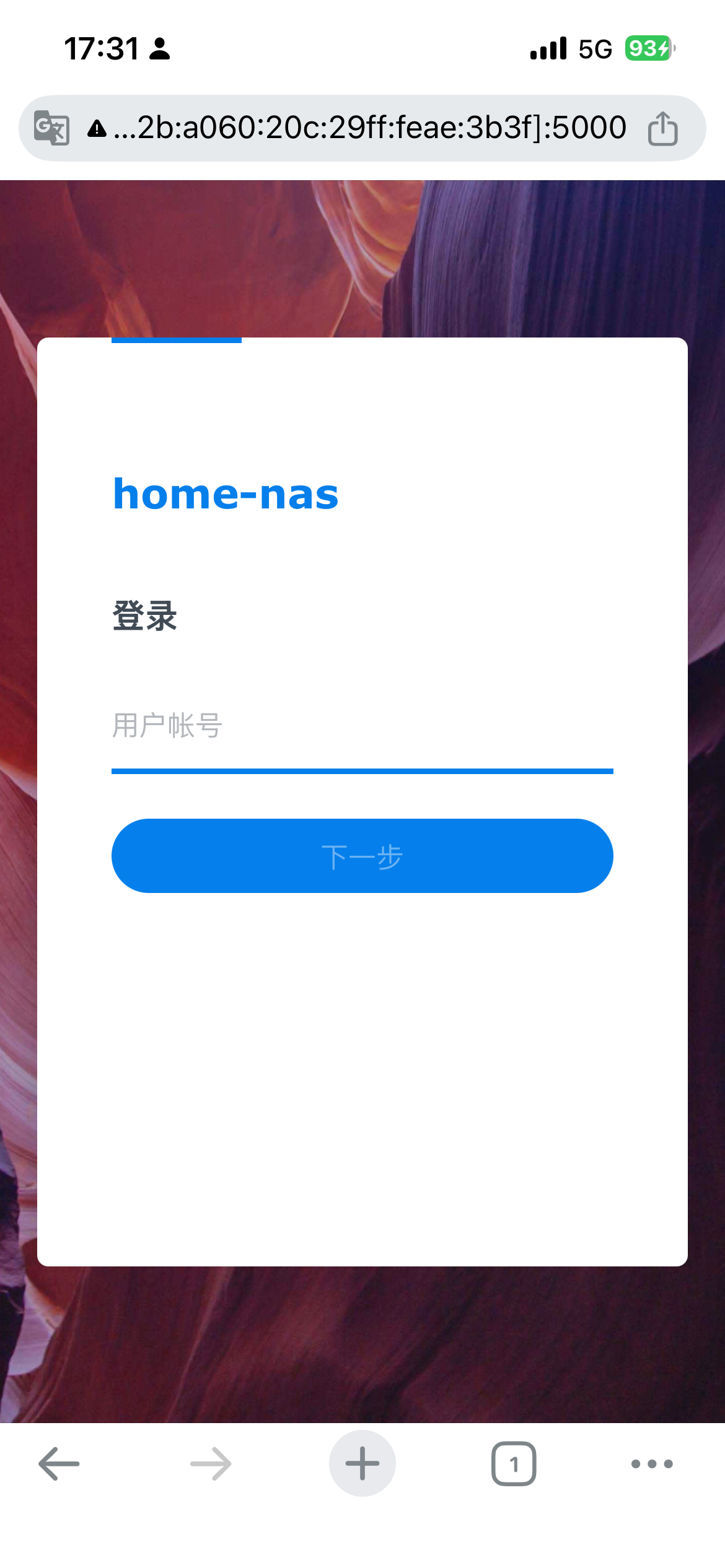
2. 移动端访问测试
在手机浏览器中同样输入 http://[IPv6地址]:5000 进行测试。
要求:移动设备必须连接支持 IPv6 的网络(4G/5G 或 IPv6 Wi-Fi)
如果无法访问,请依次检查:
- 防火墙设置:检查路由器和群晖的防火墙是否阻止访问
- IPv6 转发:确认路由器已启用 IPv6 转发功能
- 网络环境:确认客户端网络支持 IPv6 访问
- 端口检查:使用在线工具测试端口 5000/5001 是否开放
第五步:配置 D-NET
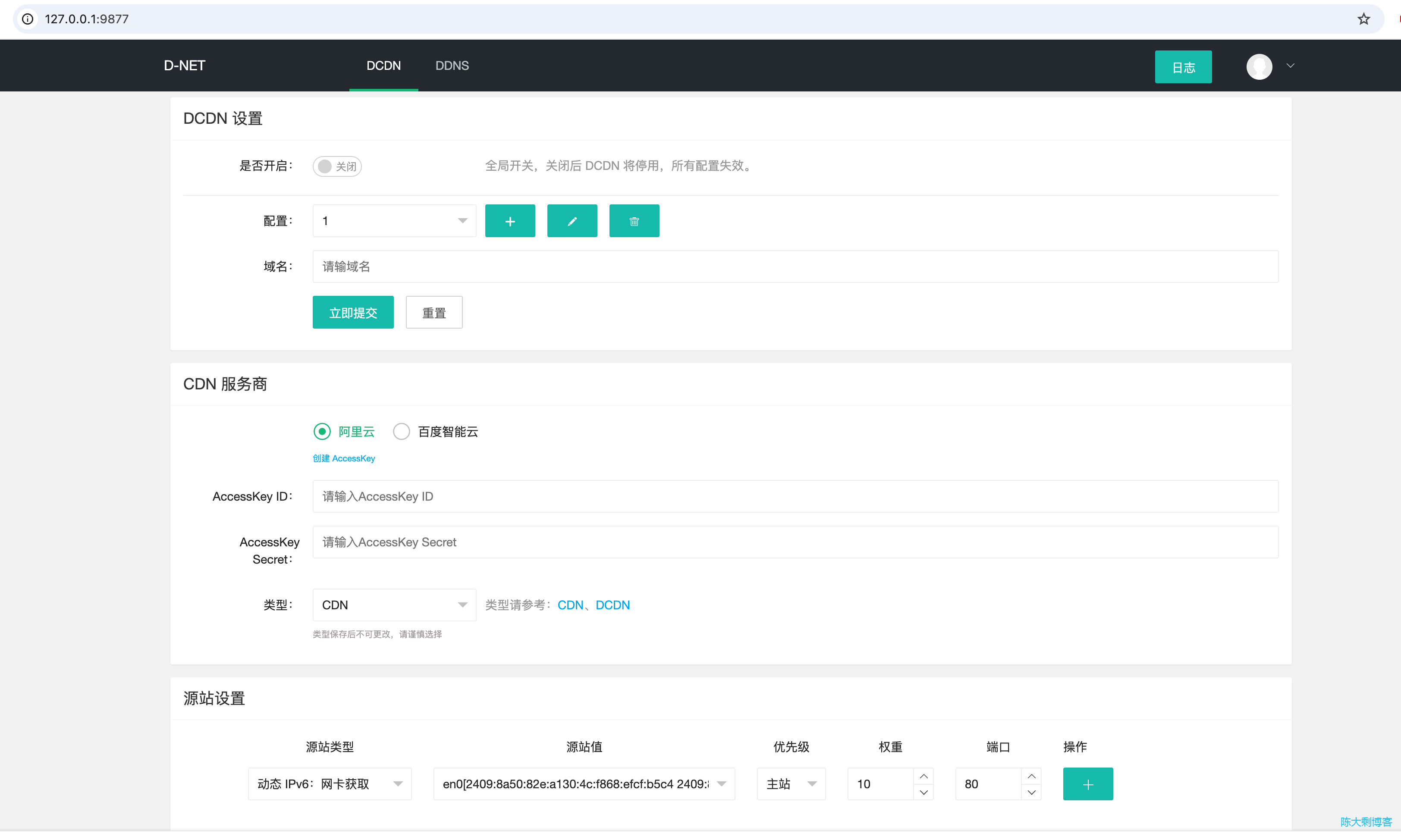
D-NET 安装完成后,通过浏览器访问 http://群晖IP:9877 进入 Web 管理界面。
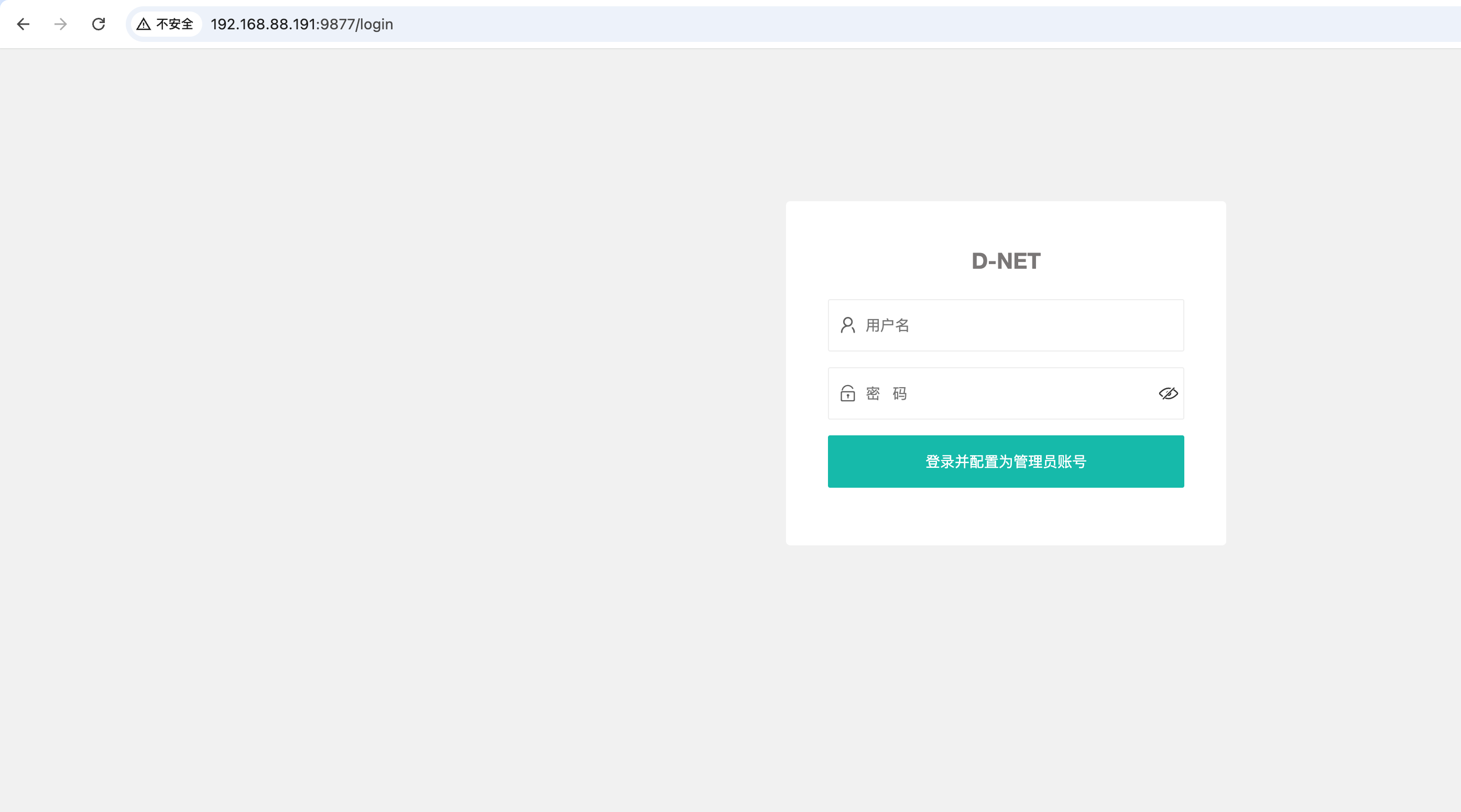
首次访问需要设置管理员账号和密码,完成后按以下步骤配置:
1. 配置 DCDN 参数
- 启用 DCDN 功能开关
- 填写腾讯云 SecretId 和 SecretKey(在腾讯云访问管理中获取)
- 配置源站信息(域名、端口等)

💡 如何获取腾讯云密钥:访问 腾讯云访问管理 创建 SecretId 和 SecretKey。建议创建子账号并授予 EdgeOne 相关权限,避免使用主账号密钥。
2. 获取 CNAME 记录
点击保存后,D-NET 将自动监听 IPv6 地址变化并同步到 EdgeOne。系统会生成 CNAME 地址,点击复制按钮。

3. 添加 DNS 解析
在域名 DNS 服务商处添加 CNAME 记录,将子域名指向上一步获取的 CNAME 地址。

第六步:群晖 DSM 设置
为确保 CDN 中转正常工作,DSM 系统需要配置以下选项:
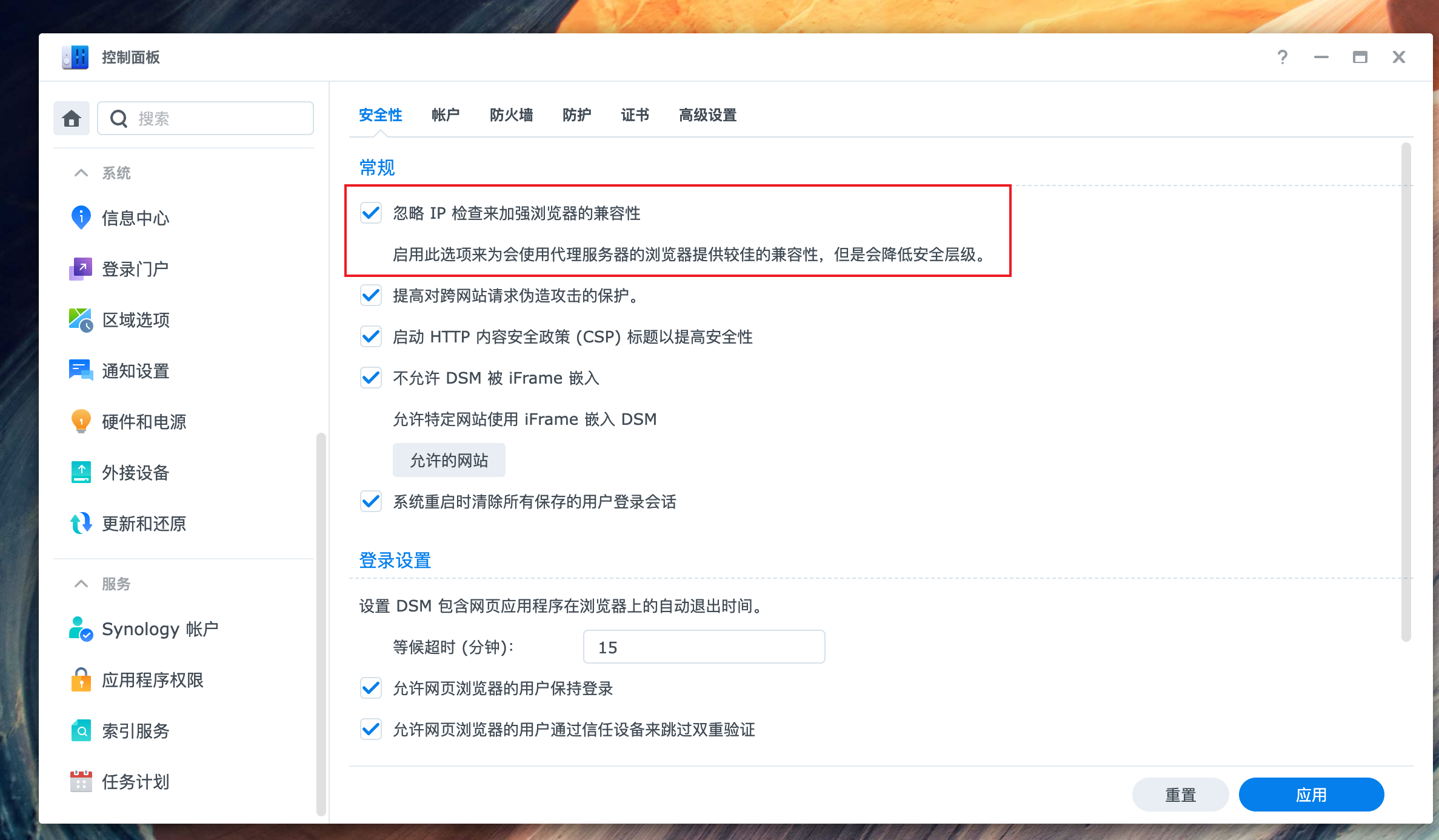
1. 配置反向代理信任
进入 【控制面板】→【登录门户】→【高级】,启用 【忽略 IP 地址检查】。
此选项允许通过 CDN 代理访问 DSM,否则会因 IP 不匹配而拒绝连接。
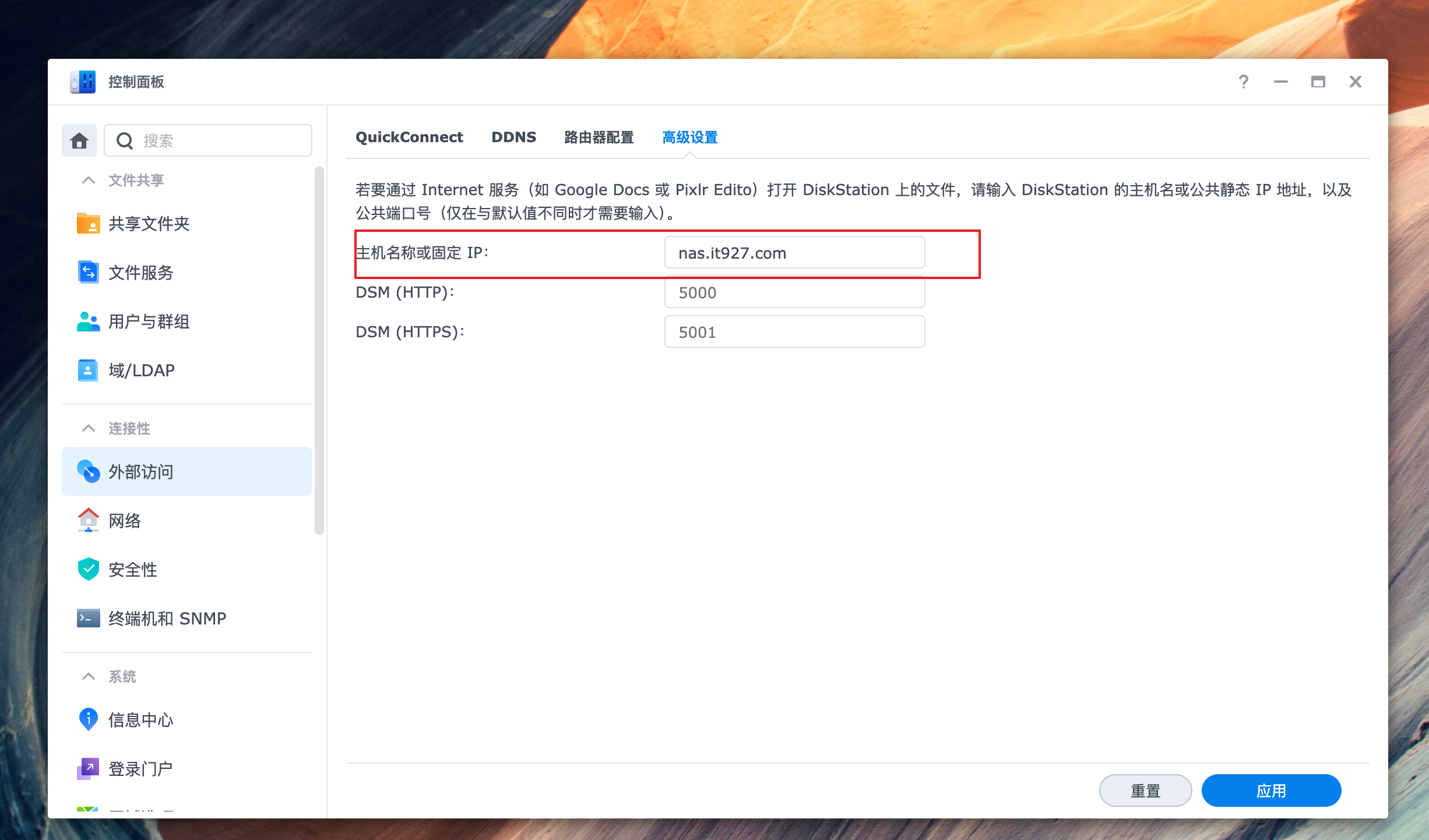
2. 设置主机名称
进入 【控制面板】→【网络】→【常规】,配置 【服务器名称】 为你的访问域名。
此设置确保 DSM 能正确响应来自 CDN 的请求。
⚠️ 安全提示:启用”忽略 IP 地址检查”会降低一定的安全性,建议配合防火墙规则、双因素认证等安全措施使用。
第七步:测试验证
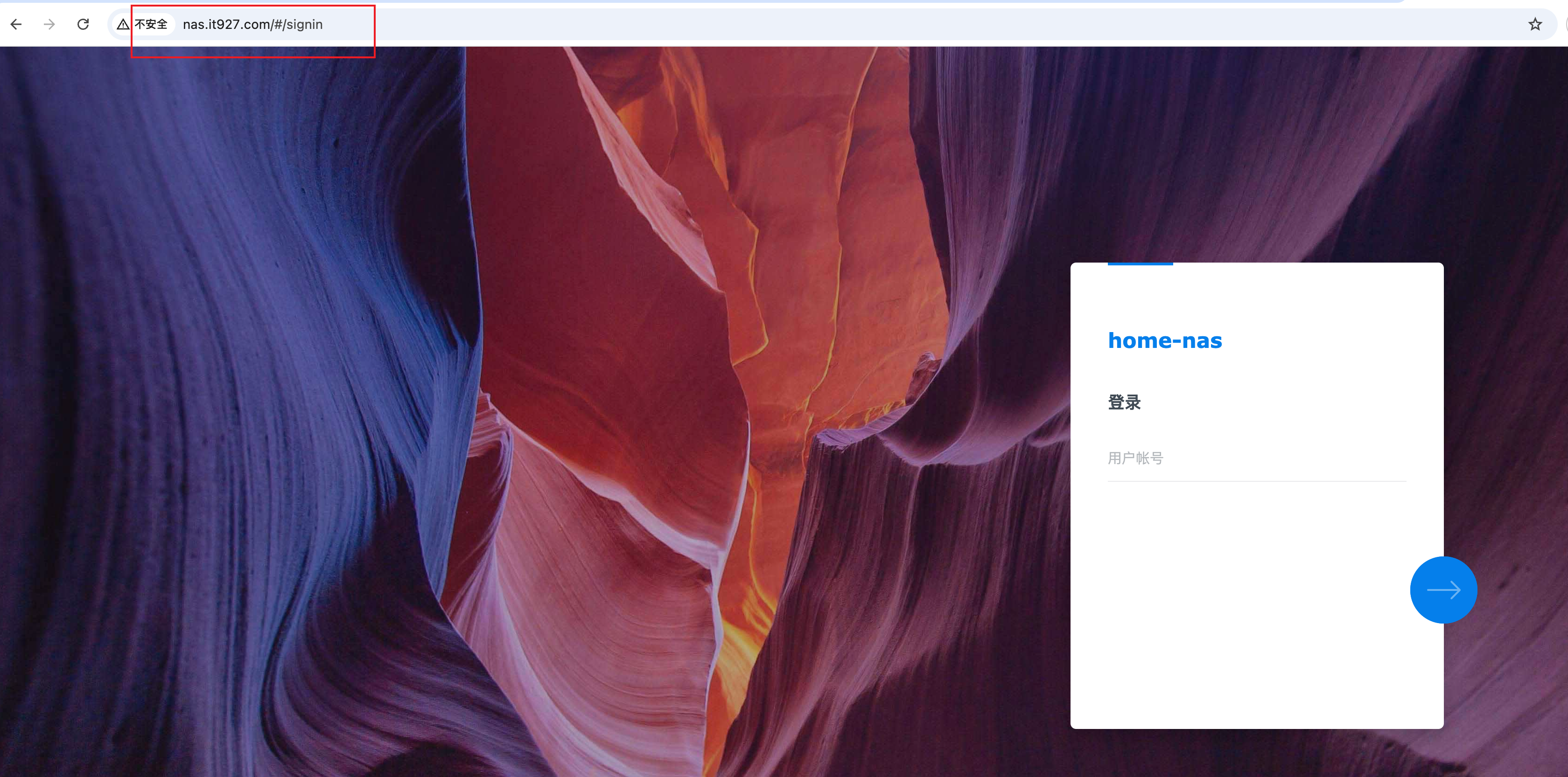
配置完成后,通过浏览器访问配置的域名,验证是否能正常访问服务。
例如访问 http://nas.it927.com,页面正常加载即表示配置成功!
性能测试
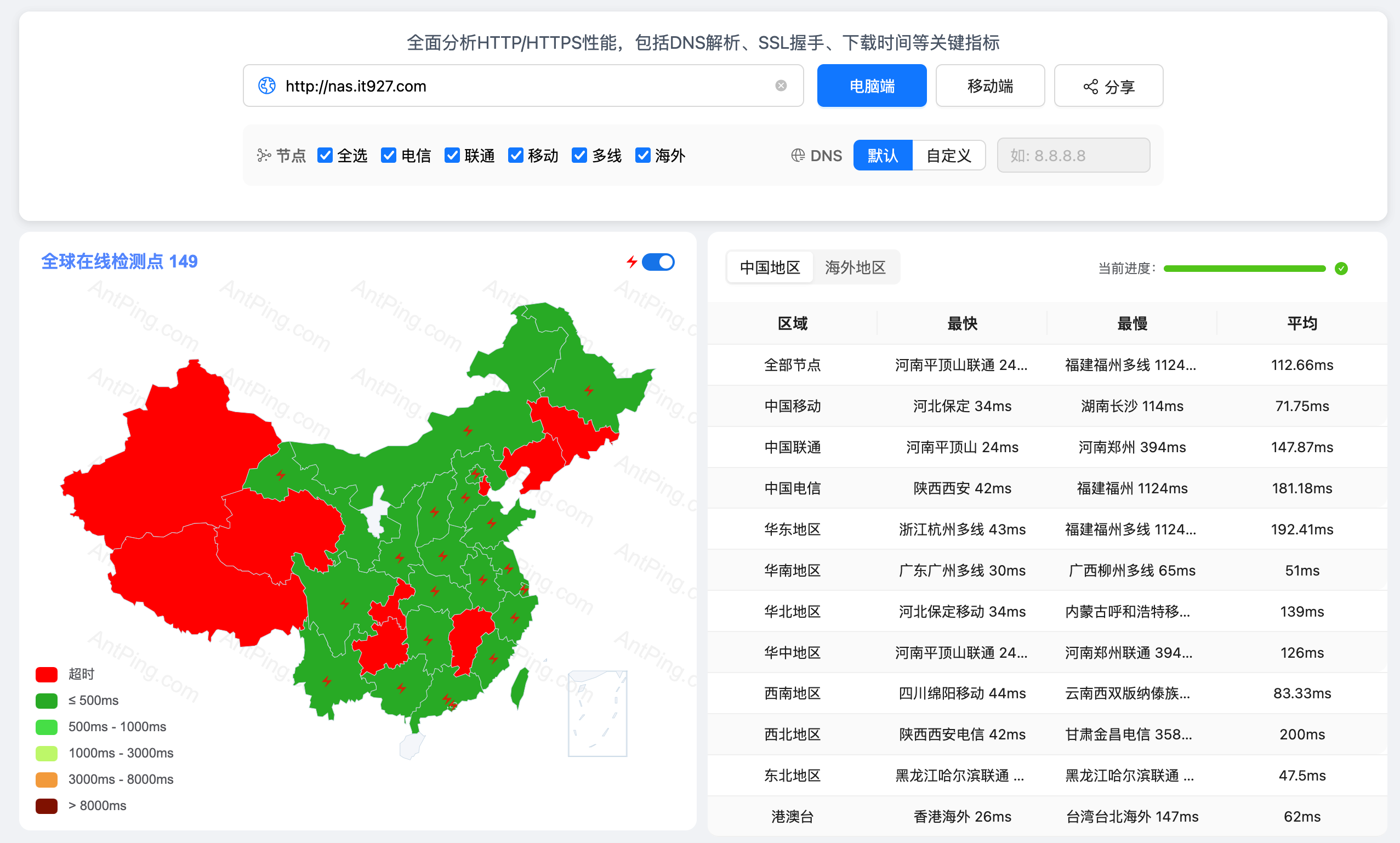
通过全球节点延迟测试,我们可以看到 EdgeOne 的加速效果非常明显。不同地区的访问延迟都控制在合理范围内。
使用体验总结
经过几周的实际使用,这套方案给我带来了以下体验提升:
✅ 优点
- 兼容性强:无论是 IPv4 还是 IPv6 网络,都能流畅访问
- 速度快:CDN 加速效果明显,全球访问延迟低
- 成本低:完全免费,适合个人用户
- 稳定性好:EdgeOne 服务稳定,几乎没有遇到过掉线
- 自动化程度高:D-NET 自动同步 IP 变化,无需手动维护
⚠️ 需要注意的点
- 域名备案:如果使用国内节点加速,域名需要备案
- 安全配置:建议配合 HTTPS、双因素认证、防火墙等安全措施
- 流量监控:虽然免费额度充足,但建议定期关注流量使用情况
- 依赖第三方服务:依赖腾讯云 EdgeOne 服务的稳定性
写在最后
这套方案已经在我的环境中稳定运行数月,完美解决了 NAS 远程访问的痛点。无论是出差还是旅行,都能流畅地访问家中的 NAS,体验非常棒。
如果你也在为 NAS 远程访问而烦恼,不妨试试这个方案。整个配置过程虽然步骤较多,但每一步都不复杂,跟着教程操作基本上一次就能成功。